
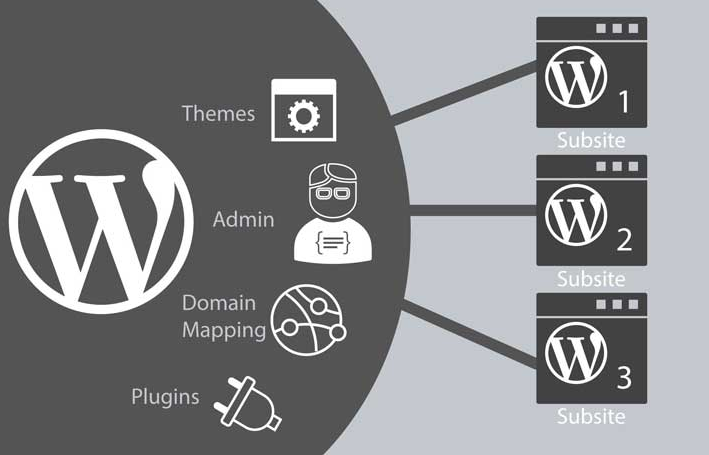
WordPress multisite subdomain memungkinkan Anda untuk mengelola banyak website dengan satu domain menggunakan satu dashboard WordPress. Cara membuat multisite di subdomain juga cukup mudah.
Bagaimana melakukannya?
Tenang saja, sekarang Anda berada di halaman yang tepat! Artikel ini akan membahas cara membuat multisite dengan subdomain. Yuk, ikuti panduan selengkapnya!
Cara Membuat Multisite di Subdomain
Sebelum mengikuti tutorial multisite subdomain ini, pastikan Anda sudah menginstall WordPress pada domain utama. Selain itu, siapkan juga subdomain yang akan Anda gunakan untuk web multisite, ya.
Jika persiapan sudah dilakukan, langsung saja ikuti enam langkah panduan membuat WordPress multisite subdomain berikut ini:
- Melakukan Backup File wp-config.php dan .htaccess
- Mengaktifkan Multisite Mode
- Menginstall Network WordPress Multisite
- Memperbarui File wp-config.php dan .htaccess
- Membuat DNS Wildcard
- Menambahkan Situs Baru pada WordPress Multisite
Nah, simak penjelasan lengkapnya di bawah ini!
1. Melakukan Backup File wp-config.php dan .htaccess
Backup file dilakukan sebagai antisipasi bila terjadi hal yang tidak diinginkan seperti terjadinya error ataupun kesalahan konfigurasi.
Anda hanya perlu mendownload file wp-config.php dan .htaccess.
Caranya, masuklah ke direktori public_html pada menu File Manager di cPanel Anda. Kemudian, temukan dan download file wp-config.php dan .htaccess berikut ini:

2. Mengaktifkan Multisite Mode
Setelah melakukan backup, sekarang Anda bisa mengaktifkan multisite mode dengan menambahkan kode berikut ini pada file wp-config.php:
define('WP_ALLOW_MULTISITE', true);
Klik kanan pada file wp-config.php, lalu pilih Edit. Pastikan Anda menyisipkan kode tersebut sebelum comment line /* That’s all, stop editing! Happy publishing. */. Tujuannya, agar konfigurasi baru dapat berjalan dengan baik.

Jangan lupa, klik tombol Save Changes untuk menyimpan perubahan.
3. Menginstall Network WordPress Multisite
Langkah selanjutnya untuk membuat multisite WordPress di subdomain adalah menginstall network WordPress multisite. Namun sebelum mengaktifkan fitur network, Anda harus menonaktifkan semua plugin di WordPress tersebut dulu.
Caranya, silakan login ke dashboard admin WordPress dan pilih menu Plugins pada sidebar. Lalu, klik Deactivate pada semua plugin yang aktif. Anda dapat mengaktifkannya kembali setelah network multisite subdomain berhasil dibuat.

Jika semua plugin sudah nonaktif, saatnya membuat multisite subdomain pada menu Tools > Network Setup.

Pada submenu Network Setup, Anda akan melihat tampilan seperti berikut ini:

Pilih Sub-domains untuk membuat WordPress network menggunakan subdomain. Perlu diingat, nantinya Anda perlu membuat DNS Wildcard jika memilih opsi ini.
Pada bagian Network Details, masukkan judul network dan email yang akan digunakan untuk login admin pada WordPress multisite subdomain. Jika semua detail sudah diisi, klik Install untuk membuat network.
4. Memperbarui File wp-config dan .htaccess
Selanjutnya, Anda akan diarahkan ke halaman Enabling the Network yang berisi kode seperti berikut:

Kode nomor 1 adalah kode konfigurasi untuk mengaktifkan multisite di WordPress, kode ini perlu ditambahkan pada file wp-config.php.
define( 'MULTISITE', true );
define( 'SUBDOMAIN_INSTALL', true );
define( 'DOMAIN_CURRENT_SITE', 'websitepercobaan.com' );
define( 'PATH_CURRENT_SITE', '/' );
define( 'SITE_ID_CURRENT_SITE', 1 );
define( 'BLOG_ID_CURRENT_SITE', 1 );
Kode nomor 2 adalah kode konfigurasi web server untuk pembaruan file .htaccess.
RewriteEngine On
RewriteRule .* - [E=HTTP_AUTHORIZATION:%{HTTP:Authorization}]
RewriteBase /
RewriteRule ^index.php$ - [L]

# add a trailing slash to /wp-admin
RewriteRule ^wp-admin$ wp-admin/ [R=301,L]

RewriteCond %{REQUEST_FILENAME} -f [OR]
RewriteCond %{REQUEST_FILENAME} -d
RewriteRule ^ - [L]
RewriteRule ^(wp-(content|admin|includes).*) $1 [L]
RewriteRule ^(.*.php)$ $1 [L]
RewriteRule . index.php [L]
Untuk membuat multisite subdomain, Anda perlu menyalin kedua kode tersebut ke file wp-config.php dan .htaccess yang terdapat di direktori public_html menu File Manager cPanel Anda.
Salin kode nomor satu di atas comment line/* That’s all, stop editing! Happy publishing. */ seperti ini:

Pastikan nama domain utama Anda dengan benar, ya. Lalu, klik Save Changes.
Berikutnya, salinlah dan perbarui file .htaccess dengan kode di atas seperti berikut ini:

Jangan lupa klik Save Changes untuk menyimpan perubahan.
Pada tahap ini, Anda sudah berhasil mengaktifkan dan melakukan konfigurasi network. Sekarang, Anda perlu login ulang agar konfigurasi network dapat berjalan dengan baik.
5. Membuat DNS Wildcard
Karena Anda memilih membuat WordPress multisite dengan subdomain, maka Anda perlu membuat DNS Wildcard agar subdomain WordPress dan hosting dapat tersinkronisasi.
Untuk membuat DNS Wildcard, silakan masuk ke menu Subdomains di cPanel Anda.

Kemudian, isikan kolom subdomain dengan tanda * dan pastikan Document Root nya ada pada direktori /public_html seperti berikut ini:

Jangan lupa, klik tombol Create.
Agar DNS Wildcard dapat berjalan dengan baik, pastikan tipe record yang digunakan merupakan A record. Pastikan juga IP Addressnya sama dengan domain utama. Anda bisa mengeceknya pada menu Zone Editor di cPanel.

Jika sudah sesuai, artinya sekarang wildcard subdomain sudah berhasil dibuat.
6. Menambahkan Situs Baru pada WordPress Multisite
Pada tahap ini, Anda sudah sampai di langkah terakhir dalam cara membuat multisite di subdomain, yaitu menambahkan situs baru WordPress multisite subdomain.
Jika network WordPress Multisite telah terinstall, Anda akan melihat menu My Sites di pojok kiri atas halaman wp-admin. Arahkan kursor ke menu tersebut dan pilih submenu Network Admin > Sites seperti berikut:

Lalu, klik Add New untuk menambah website.

Masukkan subdomain yang Anda miliki pada kolom Site Address (URL). Kemudian, isikan detail site baru Anda pada kolom yang tersedia. Jangan lupa klik, Add Site jika data website baru Anda sudah terisi dengan benar.

Nah, sekarang multisite WordPress di subdomain sudah siap digunakan. Jika Anda masih belum bisa mengakses subdomain, tak perlu khawatir, mungkin domain Anda masih dalam masa propagasi DNS.
Kesimpulan
Nah, demikianlah artikel tutorial multisite subdomain kali ini. WordPress multisite subdomain membantu Anda mengelola banyak website dengan berbagai subdomain hanya dengan satu akun WordPress saja.
Di antara beberapa langkah cara membuat multisite di subdomain, inilah yang harus Anda perhatikan:
- Lakukanlah backup pada file wp-config.php dan .htaccess, agar Anda dapat mengembalikan versi original file ini jika terjadi hal yang tidak diinginkan saat konfigurasi
- Install network WordPress multisite dan lakukan konfigurasinya dengan teliti, terutama saat Anda memperbarui file wp-config.php dan .htaccess
- Buatlah DNS Wildcard agar sinkronisasi subdomain WordPress dan hosting dapat dilakukan
Adanya WordPress multisite subdomain membuktikan bahwa platform WordPress itu ramah pengguna.
Pun demikian, kemudahan WordPress ini tetap harus didukung dengan hosting yang tepat, agar performa website Anda lebih optimal. Layanan WordPress Hosting dapat menjadi pilihannya.
Anda dapat melakukan pengelolaan website hanya dengan beberapa klik melalui fitur WordPress Management, mulai dari instalasi, konfigurasi hingga optimasi website.